ドメイン設定
目的
- 送信元ドメインを正規に認証する
- スパム判定を避ける
- 本番配信の土台を作る
背景
NTT CPaaSからメールを送信するためには送信元ドメインをポータルサイトから登録する必要があります。 さらに、送信元ドメインのなりすましを防ぐSPF/DKIM/DMARCレコードを適切に設定することでセキュアな送信を実現します。
手順
1. 送信ドメインを用意する
用途に応じてサブドメインを用意することを推奨します。
例: mail.example.com ⇒ システム通知 notice.example.com ⇒ 認証通知、パスワード再設定 news.example.com ⇒ マーケティング配信
サブドメインを分ける理由
トランザクションメールとマーケティングメールを分けると、評価の分離や運用設計がしやすくなります。
2. ドメインを登録する
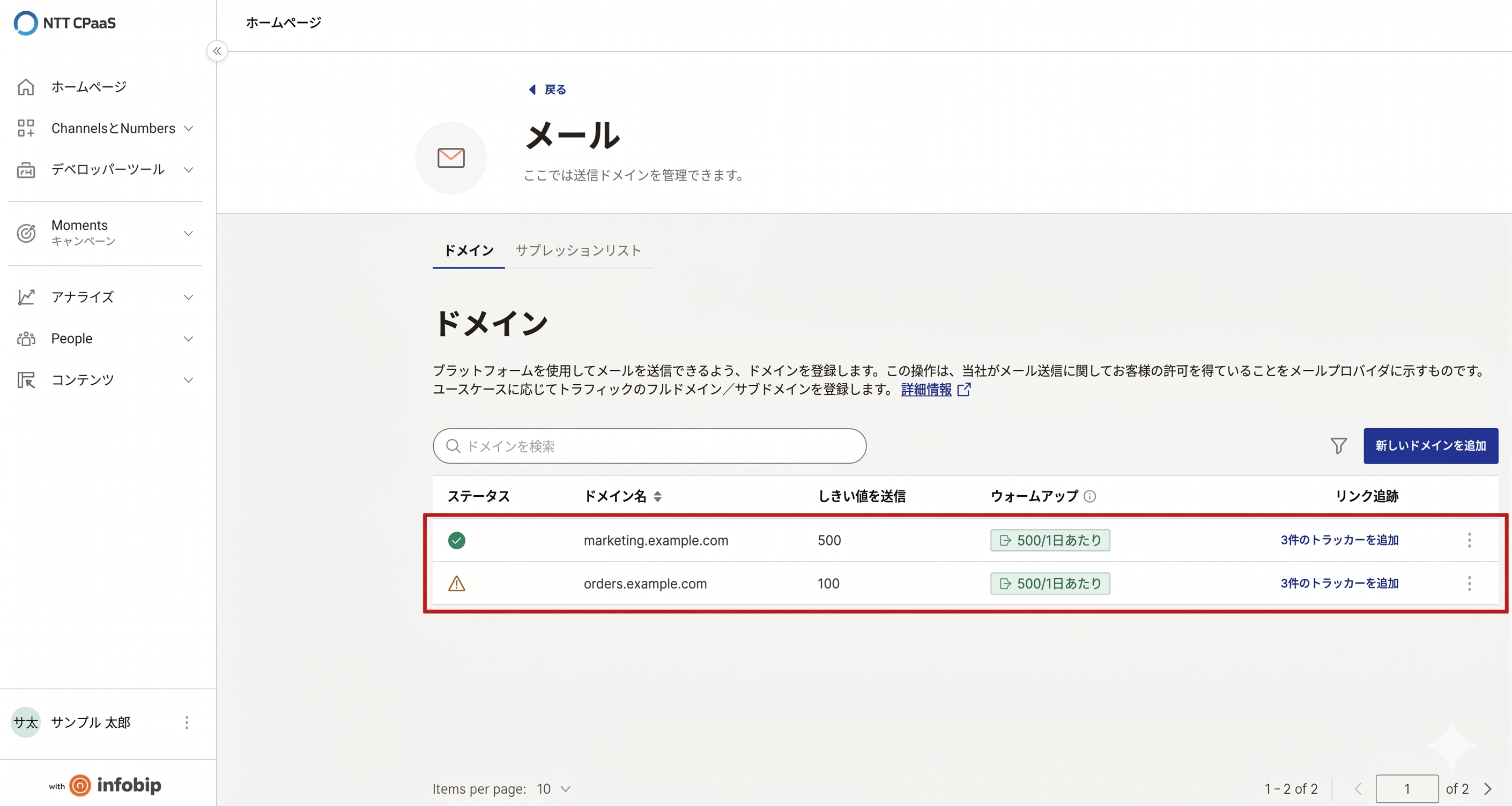
NTT CPaaSポータルページのドメイン一覧画面から送信元ドメインを登録します。
登録時には 日次ターゲット・トラフィック を設定します。
この値は、ウォームアップにおける日次送信数のゴール値となります。
自動ウォームアップ非利用時の注意
自動ウォームアップ機能を利用しない場合は日次ターゲット・トラフィックの設定値は参照されません。詳しくはウォームアップをご参照ください。
ドメイン一覧画面に追加したドメインが表示されることを確認してください。
3. DNSレコードを設定する
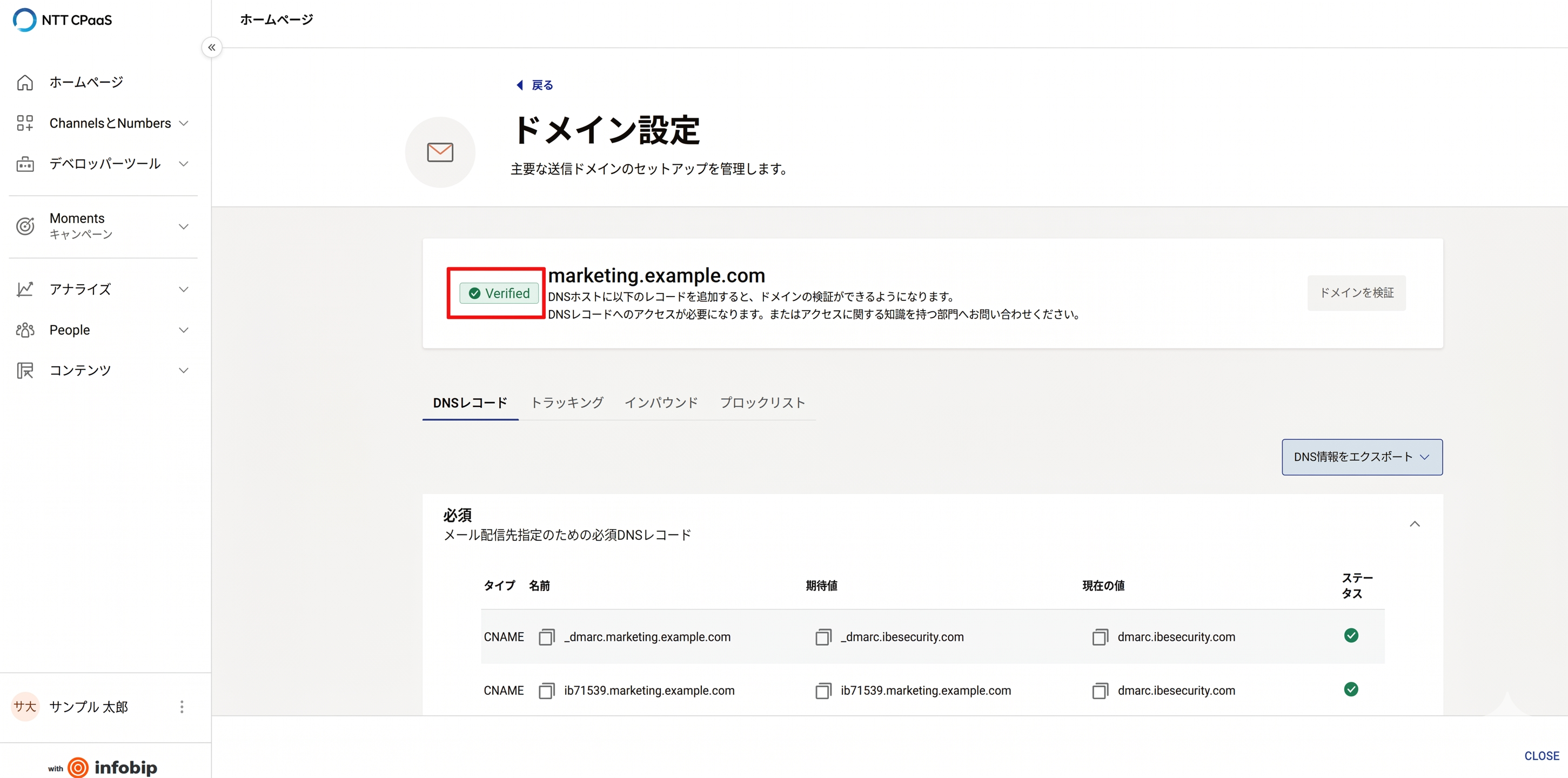
ドメイン登録時に4つのDNSレコードが自動生成され、ポータルページ上に表示されます。表示された各レコードをお客様の DNS サーバに設定します。 各レコードの詳細についてはこちらをご参照ください。
対象となる主なレコード:
- SPF
- DKIM
- DMARC
SPFレコードのCNAME委譲について
SPFレコードは、TXTレコード形式ではなくInfobip管理ドメインへのCNAMEレコードが生成されます。こちらをDNS設定することで、送信IPやSPF内容が変更された場合もサービス側で自動的に最新内容が反映され、運用・保守が容易になります。
DKIMキーのローテーションについて
NTT CPaaSではDKIMキーのローテーションには対応しておりません。
4. ドメイン検証を実行する
DNS反映後にNTT CPaaSポータルページから「ドメインを検証」を押下し、レコードの伝播を確認します。
対象ドメインのDNSレコード詳細画面で検証ステータスが「Verified」となっていることを確認してください。
補足
DMARCについて
対象ドメインにDMARCレコードがすでに存在している場合、自動生成されたものと完全一致でなくても検証成功扱いになります。
DNS設定が難しい場合
PoCやトライアル段階でDNS追加が難しい場合は、テスト用ドメイン test.worlds-connected.co から最大100通まで送信可能です。
よくある失敗
- すべての用途で同じドメインを設定する ⇒ レピュテーションやダッシュボード管理が混在してしまう
- 日次ターゲット・トラフィックを適当に入れる ⇒ ウォームアップのゴール値が実際の想定通数と乖離してしまう
- DNS反映前にドメイン検証を実行してしまう ⇒ 多少の時間をおかないと検証に失敗し、メール送信準備が完了しない