ユーザーアカウント情報の確認
目的
- テナント内のユーザーアカウント情報の確認方法を把握する
- ユーザーアカウントに紐づく携帯電話番号の確認方法を把握する
- 最初にログインしたユーザーアカウントを特定する手順を理解する
ユーザーアカウント情報の確認手順
NTT CPaaSポータルページから、以下の手順でユーザーアカウントに紐づく情報を確認します。
-
NTT CPaaSマイページへログイン
NTT CPaaSマイページ にアクセスし、管理者権限または開発者権限を持つアカウントでログインします。 -
NTT CPaaSの利用をスタート
「NTT CPaaSスタート」を選択し、NTT CPaaSポータルページにログインします。
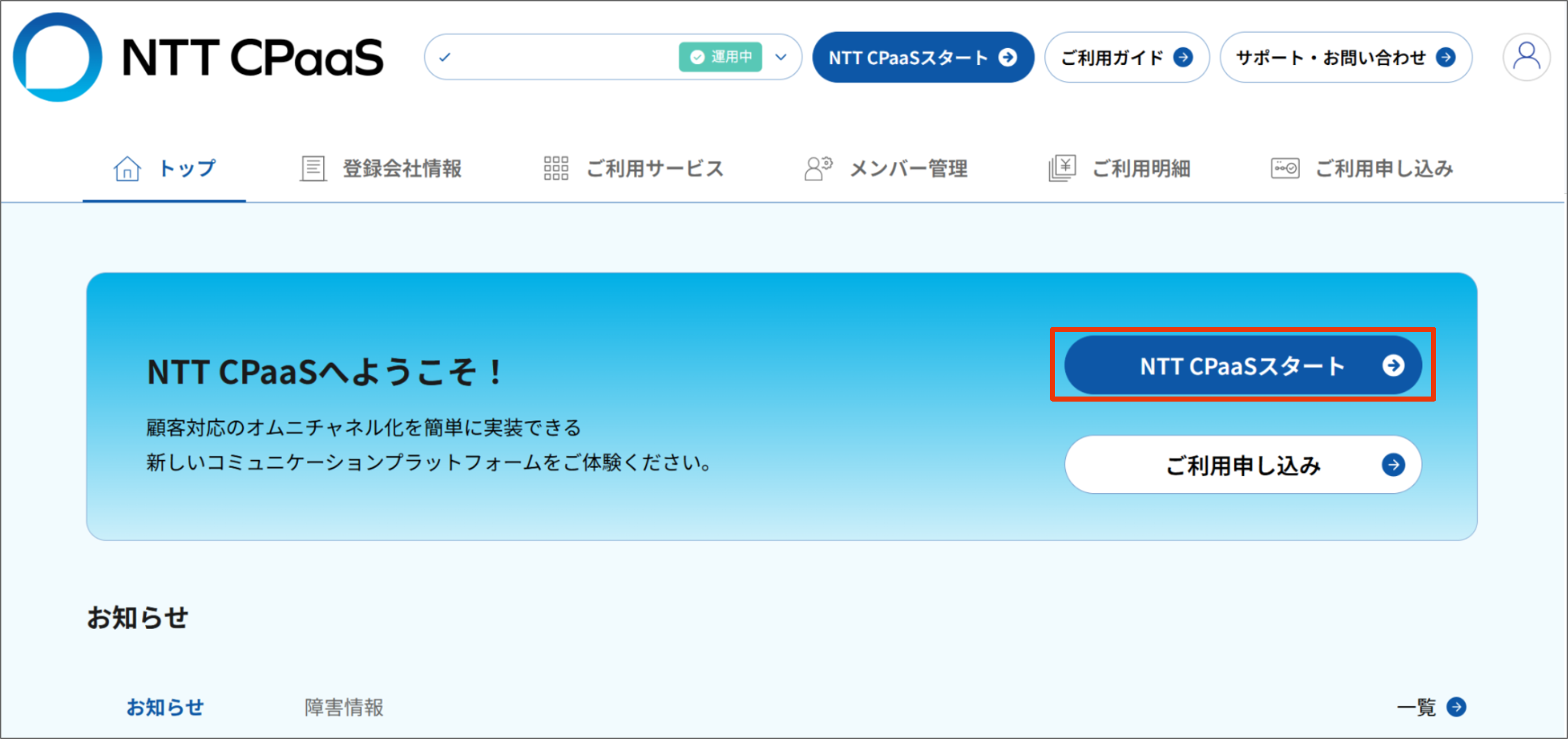
-
アカウント設定画面へ移動
NTT CPaaSポータルページのホームページ表示後に、画面内右上のアカウント設定ボタン(ギアアイコン)をクリックします。
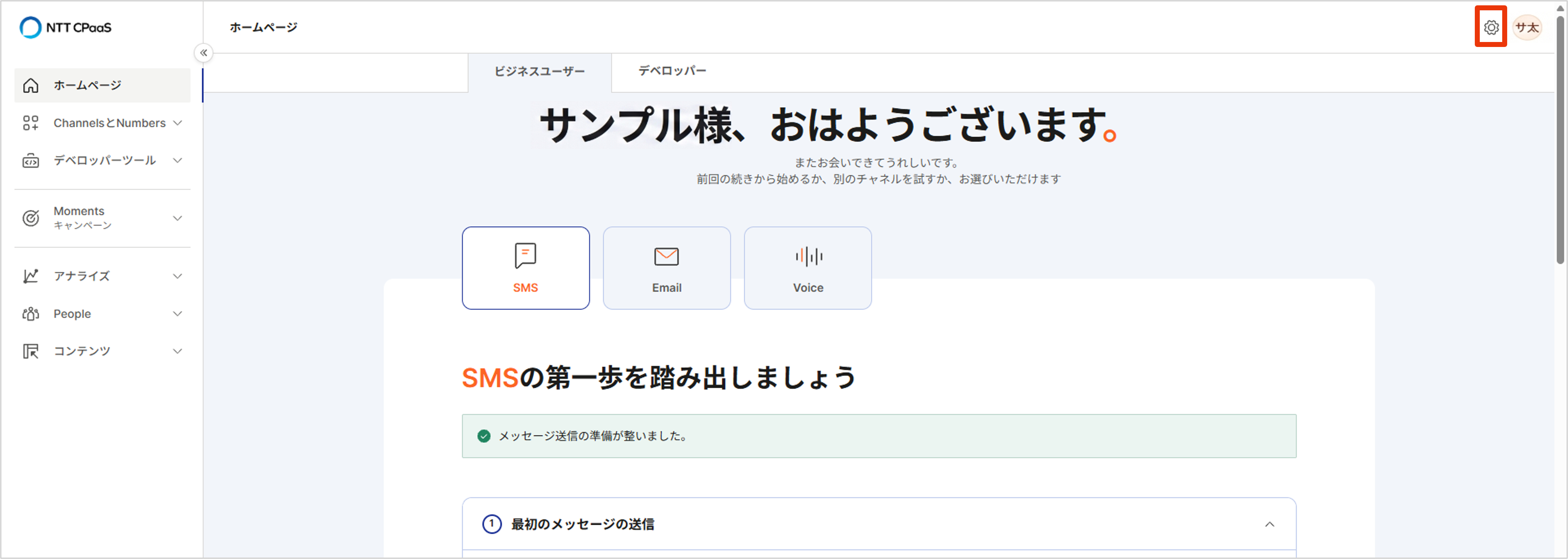
-
ユーザー一覧から CSV をエクスポート
ユーザー一覧が表示されたら、「CSVをエクスポート」をクリックします。
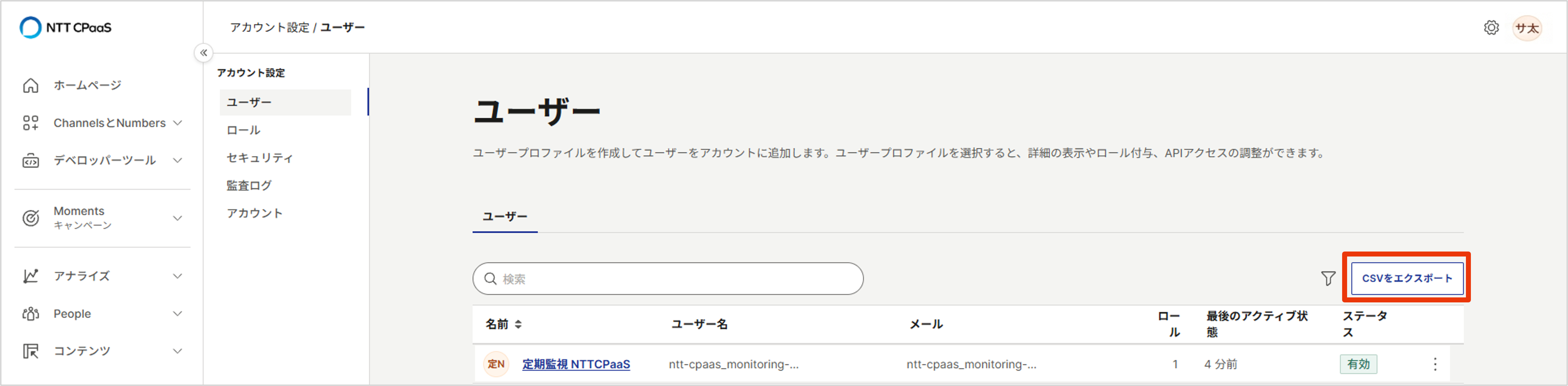
-
ダウンロードした CSV ファイルを開く
ダウンロードされた CSV ファイル(例:users.csv)をメモ帳で開きます。

CSVファイルに関する注意事項
最初にログインしたユーザーの特定
ダウンロードされたファイル内のユーザーは作成日の降順(新しいもの順)に並んでいます。
そのため、末尾のユーザーが最初にログインしたユーザーになります。
CSV ファイルの文字コードについて
ダウンロードされた CSV ファイルの文字コードは UTF-8 BOM なしです。
ダブルクリックして Excel に読み込ませると文字化けしますので、メモ帳または UTF-8 BOM なしのファイルの読み込みに対応する方法で開いてください。